Fehlt die Trikotnummer der Los Angeles Lakers? Varianten überprüfen
Daniel FosterEditor-in-ChiefVeröffentlicht am 4 November 2026Stellen Sie zuerst fest, mit welcher Art fehlender Informationen Sie es zu tun haben Wenn das Trikot, das Sie kaufen möchten, eine Nummern- oder Namensanpassung umfasst und die Bestellübersicht die entsprechenden Felder nicht anzeigt, gehen Sie nicht sofort davon aus, dass es sich um einen Plattformfehler handelt, und geben Sie nicht sofort eine doppelte Bestellung auf. Die derzeit überprüfbaren Produktnachweise zeigen nur, dass die Quellseite 2 Stile enthält und Stilnamen wie Kobe Lakers Retro-Trikot auflistet; die verfügbaren
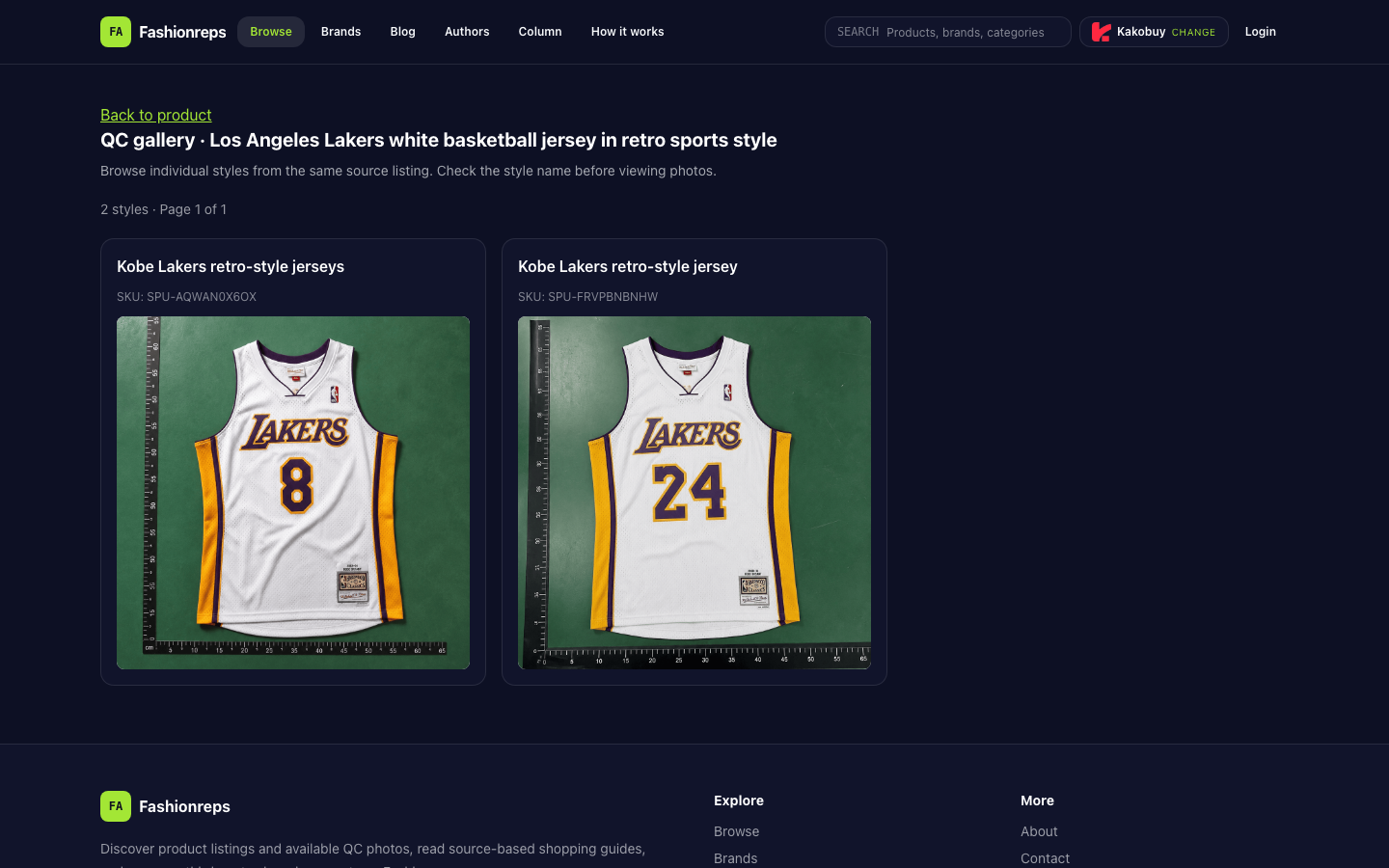
Stellen Sie zuerst fest, mit welcher Art fehlender Informationen Sie es zu tun haben
Wenn das Trikot, das Sie kaufen möchten, eine Nummern- oder Namensanpassung umfasst und die Bestellübersicht die entsprechenden Felder nicht anzeigt, gehen Sie nicht sofort davon aus, dass es sich um einen Plattformfehler handelt, und geben Sie nicht sofort eine doppelte Bestellung auf. Die derzeit überprüfbaren Produktnachweise zeigen nur, dass die Quellseite 2 Stile enthält und Stilnamen wie Kobe Lakers Retro-Trikot auflistet; die verfügbaren Informationen können weder belegen, dass die Optionen für Nummer und Name erfolgreich übertragen wurden, noch können sie belegen, dass bei einer bestimmten Bestellung tatsächlich ein Fehler aufgetreten ist.

Sie müssen zunächst vier Szenarien unterscheiden:
- Die Produktseite bietet keine Optionen für Nummer oder Name und zeigt nur Team, Farbe oder Stil an.
- Die Produktseite hat Anpassungsoptionen, aber diese bleiben nach dem Hinzufügen zum Warenkorb nicht erhalten.
- Der Warenkorb behält die Felder, aber die Bestellbestätigungsseite lässt die Nummer oder den Namen weg.
- Die Bestellübersicht enthält die Felder, aber spätere QC-Bilder oder Lageraufzeichnungen können nicht demselben Artikel zugeordnet werden.
Diese vier Szenarien werden unterschiedlich behandelt. Beachten Sie insbesondere, dass das Fehlen eines Feldes in der Bestellübersicht nicht unbedingt bedeutet, dass das Lager tatsächlich ein Produkt ohne Anpassungsinformationen erhalten hat; bis zur Bestätigung kann jedoch nicht davon ausgegangen werden, dass es korrekt übertragen wurde.
Speichern Sie vollständige Produktnachweise, bevor Sie die Bestellung aufgeben
Erfassen Sie zunächst auf der Produktseite Folgendes:
- Die ursprüngliche URL der Produktseite und die Zugriffszeit.
- Teamname, Stilname, Farbe und Größe.
- Die ursprüngliche Eingabe für Nummer, Name oder andere Anpassungsoptionen.
- Ein Screenshot der Seite nach Auswahl dieser Felder.
- Die SKU, den Variantennamen oder eine andere identifizierbare Nummer, die von der Produktseite generiert wird, falls angezeigt.
Speichern Sie nicht nur ein Hauptproduktbild. Die aktuelle Quellseite zeigt deutlich 2 Stile unter demselben Quellangebot, daher müssen Sie zuerst den ausgewählten Stilnamen bestätigen, bevor Sie die Überprüfung fortsetzen, um zu vermeiden, dass Sie andere Varianten auf derselben Seite mit dem Zielprodukt verwechseln.
Wenn die Seite kein Eingabefeld für Nummer oder Name hat, gehen Sie nicht davon aus, dass Sie die Anpassung über Notizen, Chat oder andere Felder abschließen können. Sie sollten zuerst beim Bestell-Support den akzeptablen Eingabeort und das Format bestätigen.
Prüfen Sie Schritt für Schritt entlang der Bestellkette
1. Prüfen Sie den Warenkorb
Nachdem Sie das Produkt zum Warenkorb hinzugefügt haben, erweitern Sie die Produktdetails, um zu bestätigen, dass Team, Stil, Farbe, Größe sowie Nummer oder Name noch vorhanden sind. Wenn der Warenkorb nur einen allgemeinen Produktnamen ohne Anpassungsfelder anzeigt, pausieren Sie den Checkout und speichern Sie einen Screenshot.
2. Prüfen Sie die Bestellbestätigungsseite
Vergleichen Sie auf der Bestellbestätigungsseite vor dem Absenden jeden Artikel mit den Aufzeichnungen aus Warenkorb und Produktseite. Entscheidend ist nicht, ob die Seite „ausgewählt“ anzeigt, sondern ob der konkrete Nummern- und Namenstext genau mit der ursprünglichen Eingabe übereinstimmt, einschließlich Groß-/Kleinschreibung, Leerzeichen und Nummernreihenfolge.
Wenn die Bestellbestätigungsseite nur den Produktnamen oder die SKU ohne Nummer, Namen oder Notizinhalt anzeigt, können Sie den Warenkorb-Screenshot nicht als Beweis dafür behandeln, dass die Bestellung gespeichert wurde. Unterbrechen Sie in diesem Fall das Absenden und kontaktieren Sie den Bestell-Support, um zu bestätigen, ob die Felder mit der Bestellung übertragen werden.
3. Prüfen Sie die Bestellübersicht
Nachdem die Bestellung erstellt wurde, prüfen Sie die Bestelldetails oder -übersicht, um zu bestätigen, dass die Anpassungsinformationen an die richtige Produktzeile gebunden sind und nicht in einer allgemeinen Notiz für die gesamte Bestellung erscheinen. Wenn Sie mehrere Artikel kaufen, bestätigen Sie außerdem, dass die Nummer oder der Name nicht mit einem anderen Produkt verwechselt wurde.
Notieren Sie Bestellnummer, Name der Produktzeile, SKU, Anpassungsfelder und Seitenzeit. Wenn die Bestellübersicht Felder auslässt, erstellen Sie keine doppelte Bestellung, da doppelte Bestellungen Doppelkäufe oder späteren Abgleichsschwierigkeiten verursachen können.
4. Prüfen Sie den QC-Eintrag und die Lageraufzeichnungen
Erst nachdem die Bestellung in spätere Bearbeitungsphasen eingetreten ist, sollten Sie den entsprechenden QC-Eintrag oder die Lageraufzeichnungen prüfen. Bestätigen Sie zuerst Bestellnummer, Produktzeile und Stil und stellen Sie dann fest, ob das Trikot auf dem Bild mit der Zielvariante übereinstimmt.
Wenn das QC-Bild die Nummer oder den Namen nicht klar zeigt oder die Bildergalerie nicht mit einer bestimmten Bestellung verknüpft werden kann, bestätigen Sie die Korrektheit nicht allein anhand von Farbe und Teamlogo. Ein Foto kann nur belegen, was im Bildausschnitt gezeigt wird, nicht automatisch, dass nicht gezeigte Anpassungsfelder korrekt übertragen wurden.
Was Sie dem offiziellen Support melden sollten, wenn Sie fehlende Felder feststellen
Nutzen Sie vorrangig den Bestell-Support-Eingang, den Bestellnachrichten-Eingang oder die offiziellen Kundendienstkanäle, die im aktuellen Kaufablauf bereitgestellt werden. Geben Sie bei der Meldung alle folgenden Informationen auf einmal an:
- Die ursprüngliche URL der Produktseite.
- Bestellnummer oder Warenkorbnummer.
- Zielstil, Farbe und Größe.
- Die genaue Eingabe für Nummer oder Name.
- Screenshots der Produktseite, des Warenkorbs, der Bestellübersicht und der QC-Seite.
- Die Seitenzeit für jeden Screenshot und die Stelle, an der Ihrer Ansicht nach das Feld verschwunden ist.
In der Problembeschreibung sollten Sie direkt zwei Dinge fragen: ob das Anpassungsfeld in die Bestellung übernommen wurde und wie der Lager- oder QC-Prozess dieses Feld dem Zielprodukt zuordnen wird. Fragen Sie nicht nur „Kann es angepasst werden?“, denn das bestätigt nicht den tatsächlichen Status der aktuellen Bestellung.
Pausieren Sie Zahlung oder Versand, bis diese Bedingungen erfüllt sind
Wenn einer der folgenden Punkte auftritt, pausieren Sie den nächsten Schritt:
- Die Produktseite hat Optionen für Nummer oder Name, aber der Warenkorb behält sie nicht.
- Der Warenkorb hat Felder, aber die Bestellbestätigungsseite oder Bestellübersicht zeigt sie nicht an.
- Die Nummer oder der Name stimmt nicht mit der ursprünglichen Eingabe überein.
- Sie können bei mehreren Stilen oder Artikeln nicht bestätigen, zu welcher Produktzeile die Anpassungsfelder gehören.
- QC-Bilder zeigen die erforderlichen Felder nicht, und das Supportpersonal hat nicht bestätigt, dass die Aufzeichnungen aufbewahrt werden.
- Sie können auf der Seite nur einen Referenzpreis sehen und den endgültigen Produktbetrag, Servicegebühren, Versand oder andere Kosten nicht bestätigen.
Bis Sie eine klare Antwort erhalten, reichen Sie die Bestellung nicht erneut ein, versenden Sie nicht und betrachten Sie die auf der Quellseite aufgeführten Stilnamen nicht als Beweis dafür, dass die Nummer oder der Name in die Bestellung übernommen wurde. Die verfügbaren Nachweise stützen nur die Überprüfung der Produktseite und der QC-Seite und können nicht belegen, dass die Anpassungsfelder einer bestimmten Bestellung erfolgreich übertragen wurden.
Über Daniel Foster
Kakobuy and Yupoo agent workflows, replica-apparel quality control, and cross-border shipping logistics.
Daniel Foster is Editor-in-Chief of Kakobuy Yupoo Review, overseeing all reviews and maintaining the testing standards. Coverage includes Kakobuy and Yupoo agent workflows, replica-apparel quality control and cross-border shipping, with both garment use and agent response included in reviews. Daniel wears every apparel item for at least three days before scoring and photographs all tags, stitching and hardware. Agent response times are recorded to the minute, allowing the article to describe both the physical checks and the waiting time within the service process.